Come creare un video rap con l'IA da una sola foto (guida 2026)
 AI Rap Video Team
Il flusso di lavoro esatto per trasformare un ritratto in una clip di performance rap: scegli la foto, seleziona una scena, scrivi un'azione, esegui il rendering, rivedi ed esporta.
Creare un video rap con l'AI richiede una foto nitida, un'azione performativa e un movimento di camera. Tutto il resto — il palco, la foschia, la folla, la luce — viene generato attorno all'interprete che hai caricato. Il flusso di lavoro qui sotto è quello che lo studio si aspetta davvero, in ordine, con le modalità di errore che causano la maggior parte dei render scadenti.
Esempio caricato — modificalo o genera.
Questo clip: 35 crediti · 10 clip al mese per $39.90 (Pro), oppure 102 all'anno per $319
Passo 1: scegli la foto prima di scrivere qualsiasi cosa
La foto stabilisce l'identità che il modello è autorizzato ad animare. Un input utile ha quattro proprietà:
- Tutto il viso è visibile. Niente occhiali da sole, niente capelli sugli occhi, niente mano sul mento.
- La luce è uniforme. Una finestra su un lato va bene; un'ombra netta su metà del viso no.
- La risoluzione è onesta. Una foto nitida da telefono batte una foto morbida da reflex che è stata compressa da un'app di messaggistica.
- L'espressione è neutra o performativa. Un viso neutro si anima in performance in modo più pulito di un sorriso forzato.
Un ritratto a mezzo busto dà al modello più informazioni sull'outfit e sulle spalle, il che aiuta quando la camera si muove. Un primo piano è sufficiente per un close-up in cabina. Le foto di gruppo sono l'input sbagliato per una clip da solista: il modello deve decidere quale volto appartiene all'interprete, e spesso decide male.
Passo 2: scegli una scena che puoi descrivere in una frase
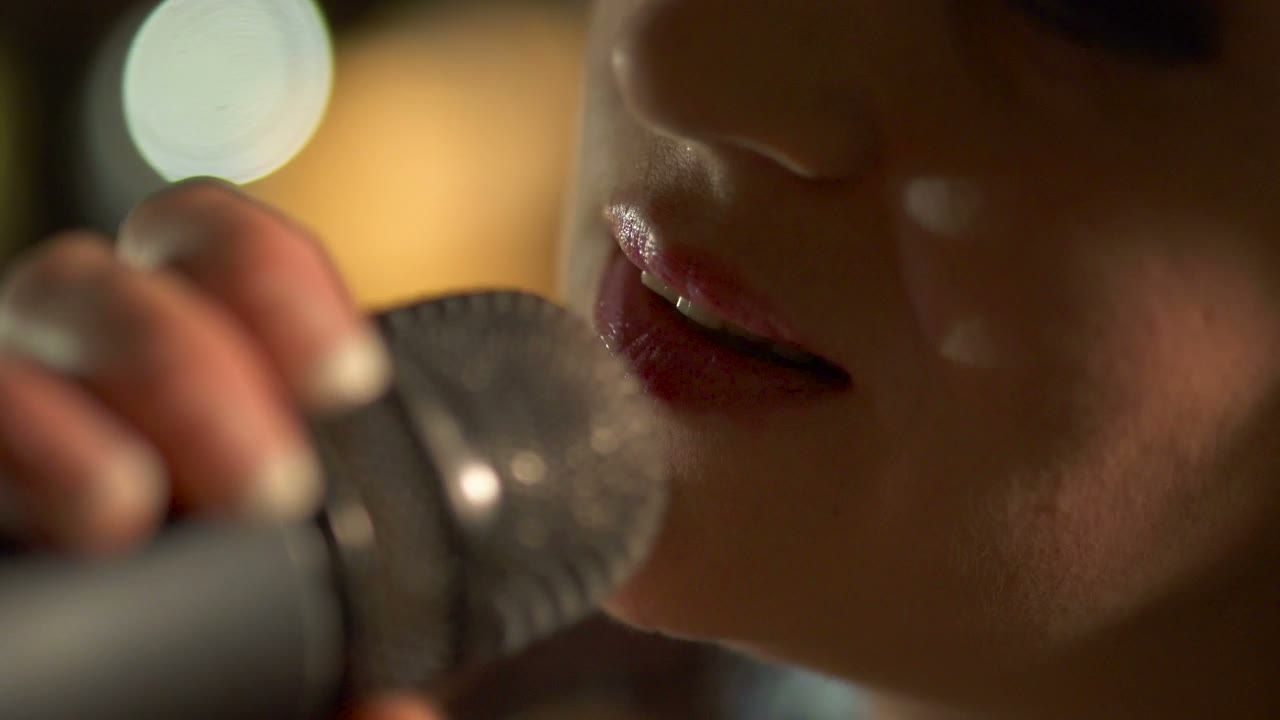
Lo studio offre quattro preset, e ognuno è una scena completa anziché un tag di stile. Duo Stage è un due piani da club. Solo Booth è un primo piano intimo. Night Cypher è un cerchio sul tetto. Retro VHS è un marciapiede anni Novanta baciato dal sole.
Scegli quello che si adatta al brano, non quello che sembra più impressionante. Una strofa drill di solito vuole il cypher freddo e ampio; un brano boom-bap riflessivo di solito vuole la cabina calda o il marciapiede retrò. Se non riesci a dire in una frase perché la scena si adatta alla canzone, la scena è decorazione.
Puoi anche scrivere il tuo prompt. Mantieni lo stesso ordine che usano i preset: prima il soggetto, poi il luogo, poi la luce, poi la camera, poi i vincoli. Le parole iniziali hanno il peso maggiore.
Passo 3: scrivi un'azione, non una shot list
Un render da cinque a dodici secondi può contenere un solo beat performativo. I beat buoni sono fisici e specifici:
- sporgersi verso un microfono a condensatore ed esibirsi verso la camera;
- entrare al centro di un cerchio cypher e girarsi verso l'obiettivo;
- scambiare una battuta con un secondo interprete e reagire alla sua strofa;
- camminare verso la camera gesticolando verso una folla.
I beat cattivi sono astrazioni: "sembra figo", "dai di matto", "rendilo cinematografico". Non danno nulla da animare al modello. Tendono anche a produrre un interprete che resta fermo mentre la camera fa tutto il lavoro, il che appare come un render fallito anche quando il viso è stabile.
Tieni occupate le mani. Un microfono, una tasca, un gesto o un palmo alzato sono più facili da renderizzare di dita che penzolano lungo il fianco. I primi piani delle mani sono il modo più affidabile in assoluto per rovinare una clip.
Passo 4: imposta durata, risoluzione e formato
La durata cambia sia il costo sia la coerenza. Una clip di cinque secondi ha meno fotogrammi in cui il viso può derivare; una clip di dodici secondi dà alla performance spazio per respirare. Per un primo tentativo, otto secondi sono il miglior compromesso.
La risoluzione è una decisione di dettaglio, non un salvataggio della qualità. Un viso morbido a 1080p è ancora un viso morbido. Sistema la foto e il movimento prima di pagare per più pixel. Parti da 720p, conferma che l'identità regga, poi ri-renderizza il vincitore a 1080p se il posizionamento lo richiede.
Il formato è una decisione di distribuzione. Usa 9:16 per TikTok, Reels e Shorts, 16:9 per YouTube, un hero del sito o una presentazione per un cliente, e 1:1 solo quando un posizionamento nel feed lo richiede. Non renderizzare largo e ritagliare verticale: l'interprete finisce piccolo al centro dell'inquadratura.
Passo 5: genera, poi guardalo due volte
L'attività viene eseguita in background. Quando termina, guarda la clip due volte. Al primo passaggio, giudica la storia: l'interprete si esibisce davvero, e il movimento di camera ha senso? Al secondo passaggio, ispeziona l'identità: forma del viso, attaccatura dei capelli, tonalità della pelle, outfit, numero di mani.
Se la storia è giusta e un dettaglio deriva, cambia una sola variabile. L'ordine di correzione abituale è movimento di camera, poi azione, poi scena. Riscrivere l'intero prompt dopo ogni render nasconde quale modifica ha aiutato e spreca crediti.
Passo 6: scarica, aggiungi la traccia, etichetta la clip
I render a pagamento si scaricano come MP4 pulito senza watermark. Aggiungi la canzone, i sottotitoli e i tagli nel tuo editor. Lo studio non genera audio e non fa lip-sync su una traccia vocale, quindi la clip è un visual muto finché non ci metti una traccia sotto.
Etichetta il risultato come generato dall'AI quando il pubblico potrebbe scambiarlo per riprese di una performance reale. Il viso può essere reale; il palco no. Le piattaforme richiedono sempre più spesso questa dichiarazione per i media sintetici realistici, e non ti costa nulla essere tempestivo nel farlo.
Quanto costa
Lo studio prezza ogni render in crediti in base a risoluzione e durata, e il costo esatto è mostrato prima che tu prema Genera. I pacchetti una tantum partono da $9.90 per un video standard, e i piani mensili partono da $9.90. Non ci sono crediti gratuiti, ed è per questo che l'anteprima e il costo sono visibili prima che qualsiasi attività venga inviata — non dovresti mai scoprire il prezzo dopo il render.
Le cinque modalità di errore
| Sintomo | Causa probabile | Correzione | | ------------------------ | ----------------------------------------------- | ---------------------------------------- | | Il viso cambia a metà | Foto morbida, camera veloce, occhi coperti | Ritratto più nitido, movimento più lento | | Mani o dita in più | Mani libere nell'inquadratura | Metti loro un microfono o una tasca | | L'outfit cambia colore | Palette caotica, movimento veloce | Semplifica la scena, rallenta | | Appare una terza persona | Folla sullo sfondo | Chiedi solo silhouette, o spazio vuoto | | Render rifiutato | Persona reale, violenza o linguaggio non sicuro | Rimuovi il riferimento e riprova |
Cosa leggere dopo
Se vuoi prompt che puoi incollare, inizia dalla libreria di prompt per video rap AI. Se il punto sono due interpreti, la guida ai video rap in duo copre il blocking e l'identità. Per uno sguardo più ampio al modello dietro lo studio, leggi video rap con Seedance 2.
Guide correlate
Guida al video rap in duo con l'AI: due volti, una scena
Come generare un video rap in duo convincente da due foto: luce coerente, posizionamento, chi guida, come evitare scambi di volto e come montare il risultato.
12 prompt AI per video rap che funzionano davvero
Dodici prompt da copiare e incollare per clip di performance rap: palco in club, cabina, cypher, marciapiede retrò, rooftop drill, base per lyrics e altro, con le protezioni che mantengono stabili i volti.
Seedance 2.0 per i video rap: cosa fa bene
Uno sguardo pratico a Seedance 2.0 per i clip di performance rap: movimento, somiglianza, illuminazione, testo e i tipi di inquadratura che gestisce meglio, con limiti onesti.