16:9 · 1080p · Loopbar

AI-Rap-Video für YouTube

YouTube gibt einem Rap-Video Raum, den ein vertikaler Feed nicht bietet: ein breites Bild, eine längere Aufmerksamkeitsspanne und ein Thumbnail, das als Standbild funktionieren muss. Dieselbe generierte Performance kann einem Musikvideo, einem Visualizer oder einem Podcast-Segment dienen, muss aber für einen Querformat-Bildschirm komponiert sein.

Das Studio exportiert 16:9 mit bis zu 1080p. Für einen Visualizer generieren Sie eine langsame, loopbare Einstellung und lassen den Track die Länge tragen. Für ein Musikvideo generieren Sie mehrere Szenen und schneiden sie auf den Beat.

Clips auf dieser Seite sind KI-generierte Vorschauen. Sie sind fiktiv und keine Aufzeichnung eines realen Ereignisses.

Aktualisiert am 24. Oktober 2026

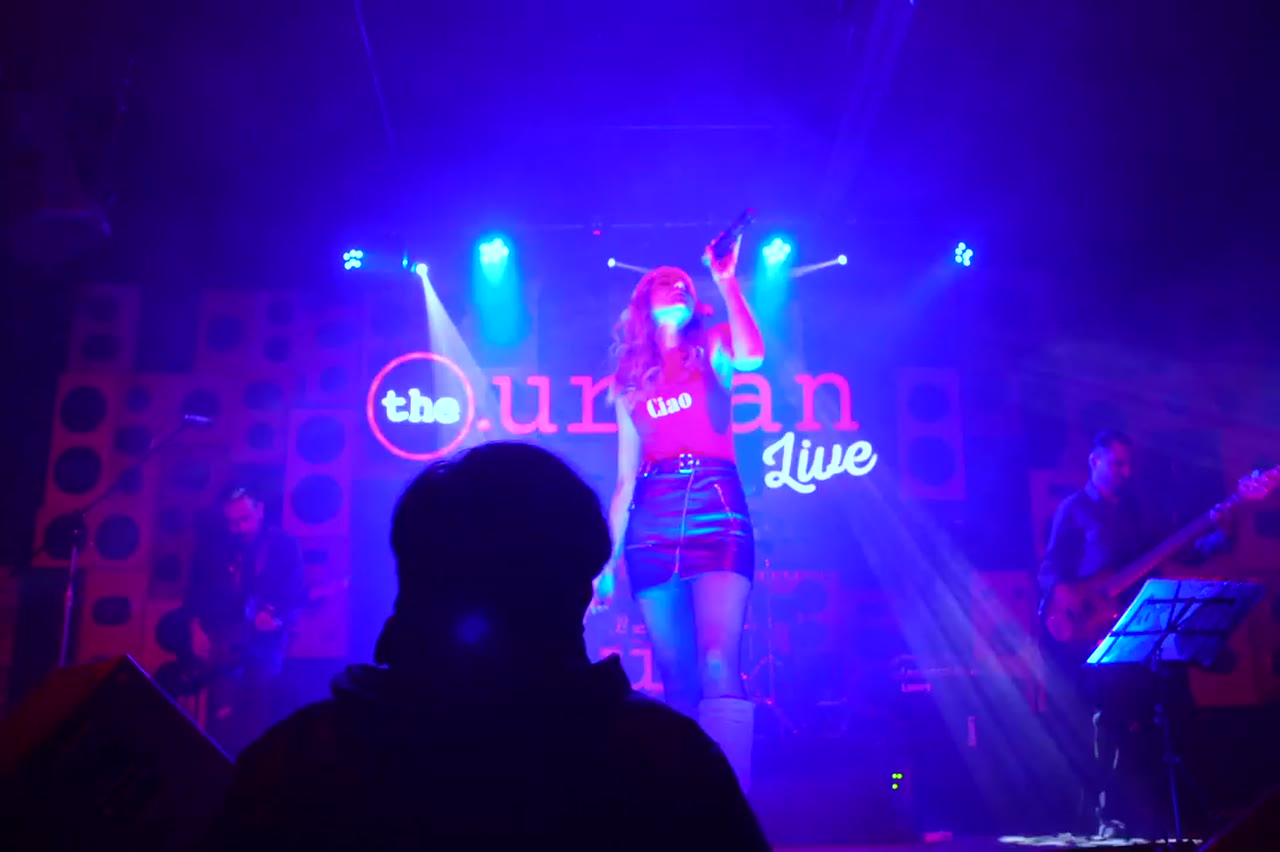
Eine weite filmische Aufnahme eines Rappers auf einer dunklen Bühne, gerahmt für YouTube
Länge
5–12 Sekunden
Auflösung
480p · 720p · 1080p
Seitenverhältnis
9:16 · 16:9 · 1:1
Wasserzeichen
Keines bei bezahlten Renderings
Modell
Seedance 2.0
Moderation
SeeAPI, fail-closed

Ein Bild mit Tiefe

16:9 gibt dem Ort Raum zum Atmen. Bühnen, Dächer und Straßen wirken als Orte statt als Kulisse hinter einem zugeschnittenen Gesicht.

Ein Standbild, das als Thumbnail funktioniert

Jedes Rendering erzeugt einen Poster-Frame. Wählen Sie einen mit klarem Gesicht, starkem Kontrast und Platz für einen Titel.

Loop-freundliche Bewegung

Ein langsamer Push-in oder eine feste Performance schneidet eleganter zum ersten Frame zurück als ein schneller Orbit, was sie für einen Visualizer nutzbar macht.

So funktioniert es

  1. 1

    Wählen Sie eine weite Szene

    Eine Bühne, ein Dach oder eine Straße mit Tiefe. Vermeiden Sie Kompositionen, die nur im vertikalen Zuschnitt funktionieren.

  2. 2

    Rendern Sie in 1080p

    Nutzen Sie 1080p für den Master und 720p für Entwürfe. Das breitere Bild zeigt mehr Detail, daher zählt die Auflösung mehr als auf einem Handy.

  3. 3

    Wählen Sie einen Poster-Frame

    Scrubben Sie zu einem Moment, in dem der Performer beleuchtet ist und der Hintergrund nicht unruhig. Exportieren Sie ihn als Thumbnail-Kandidat.

  4. 4

    Schneiden Sie auf Länge

    Ein Visualizer kann einen Clip loopen; ein Musikvideo braucht Schnitte. Bauen Sie den Schnitt in Ihrem Editor und behalten Sie die generierten Clips als Quelle.

Mit einem getesteten Prompt starten

Jeder Prompt ist vollständig: Motiv, Szene, Kamera und was unverändert bleiben muss. Kopieren Sie ihn oder öffnen Sie das Studio mit vorausgefülltem Prompt.

Eine Querformat-Dachperformance mit Skyline, AI-Rap-Video für YouTube

Duo Stage

Zwei Rapper tauschen Strophen auf einer kleinen Clubbühne.

Prompt (Englisch)

Use the two people in the uploaded photos as the only performers. A small club stage at night, purple and magenta lights cutting through haze, a packed crowd in silhouette at the front. The two rappers stand side by side trading verses, one gesturing to the crowd while the other nods to the beat. One continuous handheld shot at chest height that pushes in from the back of the stage to a tight two-shot, then drifts slightly right. Keep the faces, hair, outfits, skin tone and body proportions exactly as photographed. No lip-sync mismatch, no extra people, no text, no watermark, no logo. Vertical 9:16.

Im Studio verwenden

Night Cypher

Ein Cypher-Kreis auf dem Dach unter Natriumlicht.

Prompt (Englisch)

Use the person in the uploaded photo as the lead performer. An empty rooftop car park at night, wet concrete reflecting orange sodium lights, a loose circle of six silhouetted figures clapping. The rapper walks into the centre of the circle and performs, turning slowly to face the camera. One continuous low-angle tracking shot that circles the performer at knee height, ending on a medium close-up. Keep the face, hair, outfit and body proportions exactly as photographed. No fighting, no extra foreground people, no text, no watermark, no logo. Vertical 9:16.

Im Studio verwenden

Solo Booth

Eine nahe, intime Booth-Performance zur Kamera.

Prompt (Englisch)

Use the person in the uploaded photo as the only performer. A narrow recording booth at night, a large-diaphragm condenser microphone on a shock mount, warm tungsten key light from the left and a cold blue rim light from behind. The rapper leans into the mic and performs directly to camera, shoulders moving with the beat. One slow dolly-in from a medium shot to a close-up, shallow depth of field, slight handheld float. Keep the face, hair, outfit and skin tone exactly as photographed. No headphones swapping, no extra people, no text, no watermark, no logo. Vertical 9:16.

Im Studio verwenden

Visualizer oder Musikvideo

Ein Visualizer ist ein durchgehendes Bild unter dem ganzen Track. Er belohnt Slow Motion, starke Farbe und einen Loop-Punkt, der nicht auffällt. Ein Musikvideo belohnt Variation: verschiedene Orte, Distanzen und Energielevel, geschnitten auf den Song.

Beide können von denselben Renderings ausgehen. Generieren Sie einen weiten Master und zwei nahe Varianten und entscheiden Sie im Schnitt, ob der Track eine Welt oder mehrere braucht. Das ist günstiger, als für jede Idee eine neue Szene zu generieren.

Einen Loop gestalten, der nicht stört

Der erste und der letzte Frame sollten visuell ähnlich sein: gleiche Rahmung, gleiches Licht, ähnliche Position des Motivs. Ein langsamer Push-in, der nah endet, springt beim Zurückkehren zur Weite. Eine feste Einstellung oder eine langsame seitliche Bewegung loopt natürlicher.

Trimmen Sie den Clip so, dass die Bewegung dort endet, wo sie begann, auch wenn das eine Sekunde brauchbaren Materials kostet. Ein sauberer Loop ist wertvoller als ein etwas längerer Clip mit sichtbarem Reset.

Thumbnails und Titel sind separate Arbeit

Das Modell sollte Ihren Titel nicht rendern. Generieren Sie einen sauberen Frame und fügen Sie den Text in einem Bildeditor hinzu, wo Sie Schrift, Rechtschreibung und Kontrast kontrollieren. Ein generierter Titel ist der schnellste Weg, einen professionellen Clip amateurhaft aussehen zu lassen.

Wählen Sie einen Frame mit Negativraum auf einer Seite. Ein Gesicht links und eine dunkle Wand rechts geben dem Titel Platz, ohne den Artist zu verdecken.

Häufige Fragen

Welche Auflösung sollte ich für YouTube nutzen?

1080p für den Master. YouTube akzeptiert 720p, aber ein breites Bild profitiert von den zusätzlichen Details.

Kann ich einen einstündigen Visualizer machen?

Nicht in einem Rendering. Generieren Sie einen loopbaren Clip und wiederholen Sie ihn in einem Editor mit langsamer Variation, um eine sichtbare Naht zu vermeiden.

Generiert das Tool ein Thumbnail?

Es erzeugt einen Poster-Frame, den Sie exportieren können. Fügen Sie Titel und Grafiken in einem Bildeditor hinzu.

Kann ich den Clip als YouTube Short nutzen?

Ja, aber rendern Sie eine separate 9:16-Version. Ein 16:9-Clip beim vertikalen Zuschnitt schneidet meist den Performer an.

Markiert YouTube KI-generierte Inhalte?

YouTube verlangt die Kennzeichnung realistischer synthetischer Medien. Nutzen Sie die Einstellung für veränderte Inhalte der Plattform, wo sie zutrifft.

Kann ich ein mit diesem Tool erstelltes Video monetarisieren?

Die Monetarisierung hängt von YouTubes Regeln, Ihren Rechten an der Musik und den Bedingungen des Modellanbieters ab. Das Tool gewährt keine Musikrechte.

Wie viele Szenen braucht ein dreiminütiges Video?

Sechs bis zehn generierte Einstellungen, geschnitten zu 15 bis 30 Schnitten. Generieren Sie weite, mittlere und nahe Varianten statt einer neuen Welt für jeden Schnitt.

Machen Sie aus Ihrem Foto einen Clip

Starten Sie mit dem Preset auf dieser Seite oder schreiben Sie Ihren eigenen Shot. Credits werden vor dem Generieren angezeigt, und fehlgeschlagene Renders werden erstattet.