Performance-Visuals für jedes Genre

KI-Musikvideo-Generator

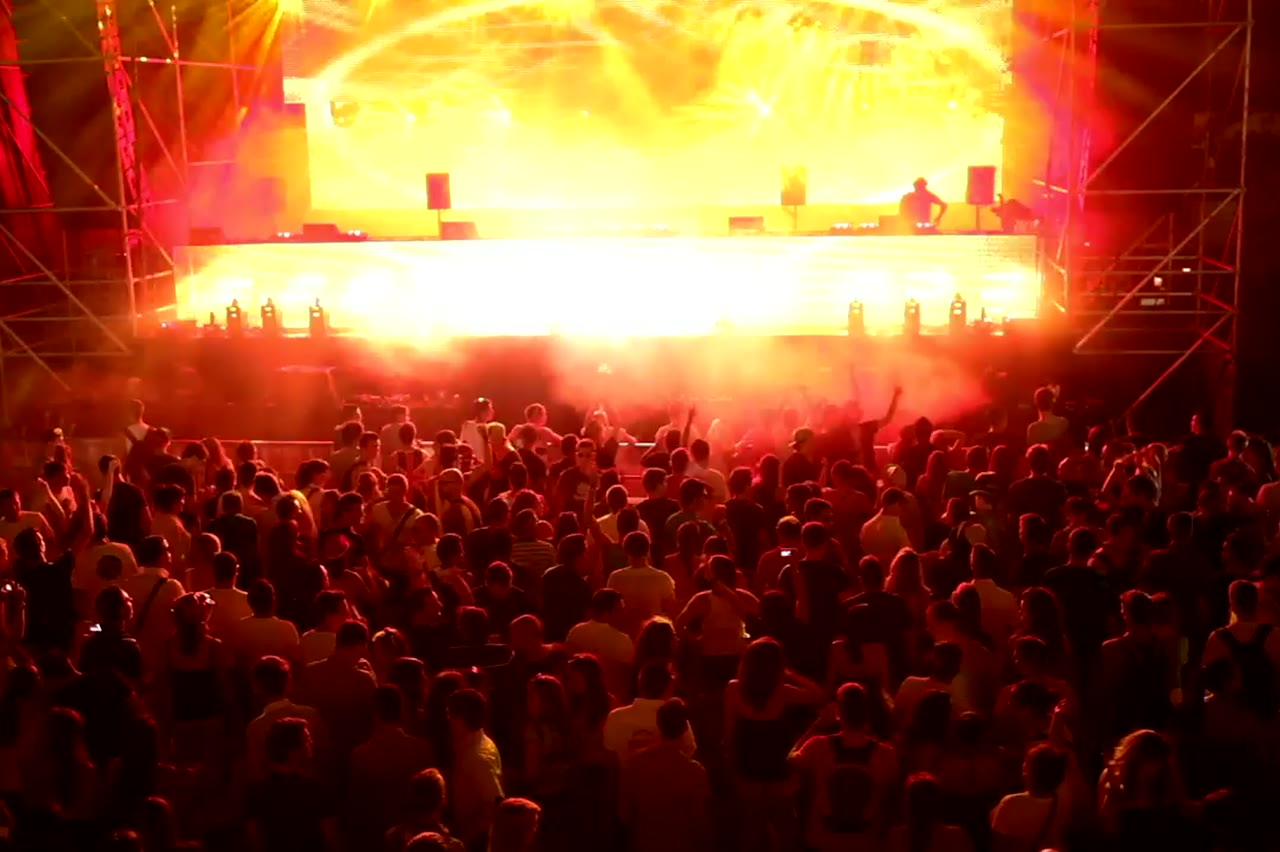
Ein Musikvideo ist meist eine Performance plus eine Welt. Die Performance trägt den Künstler; die Welt trägt die Stimmung des Songs. Dieser Generator baut jeweils eine kurze Aufnahme mit genug Atmosphäre, dass der Clip allein stehen oder gegen andere Szenen geschnitten werden kann.

Er funktioniert für Rap, Drill, R&B und jedes Genre, in dem ein Performer an einem starken Ort das Kernbild ist. Er erzeugt nicht den Song, synchronisiert keine Lippen zum Gesang und montiert nicht den finalen Schnitt. Das bleibt Ihre Aufgabe, und das Ergebnis ist dadurch besser.

Clips auf dieser Seite sind KI-generierte Vorschauen. Sie sind fiktiv und keine Aufzeichnung eines realen Ereignisses.

Aktualisiert am 24. Oktober 2026

Ein Sänger performt unter einem einzelnen blauen Bühnenlicht, KI-Musikvideo-Standbild
Länge
5–12 Sekunden
Auflösung
480p · 720p · 1080p
Seitenverhältnis
9:16 · 16:9 · 1:1
Wasserzeichen
Keines bei bezahlten Renderings
Modell
Seedance 2.0
Moderation
SeeAPI, fail-closed

Atmosphäre, die Sie dirigieren

Ort, Licht, Ära und Film-Look sind Teil des Prompts. Sie wählen eine Welt, statt einen Filter auf Stockmaterial zu legen.

Clips, die zusammenpassen

Halten Sie Performer, Farbpalette und Bildsprache über die Renders hinweg konstant, und die einzelnen Aufnahmen wirken wie Szenen aus demselben Video.

Keine Musik nötig zum Start

Erzeugen Sie Visuals, bevor der Track fertig ist. Ein Stimmungsclip ist eine nützliche Referenz für den Produzenten wie für den Künstler.

So funktioniert es

  1. 1

    Wählen Sie die Welt des Songs

    Warm und nostalgisch, kalt und modern oder neblig und nächtlich. Legen Sie die Farbpalette vor dem Ort fest.

  2. 2

    Platzieren Sie den Performer

    Laden Sie ein Porträt für die Ähnlichkeit hoch oder beschreiben Sie den Performer. Geben Sie ihm eine Aktion, die zum Tempo passt.

  3. 3

    Erzeugen Sie zwei oder drei Szenen

    Derselbe Performer, verschiedene Orte und Kameradistanzen. Das ist das Rohmaterial für einen Schnitt.

  4. 4

    Schneiden Sie zum Track

    Schneiden Sie auf Taktlinien, fügen Sie das Audio hinzu und gleichen Sie die Clips farblich an. Im Schnitt werden aus separaten Renders ein Musikvideo.

Mit einem getesteten Prompt starten

Jeder Prompt ist vollständig: Motiv, Szene, Kamera und was unverändert bleiben muss. Kopieren Sie ihn oder öffnen Sie das Studio mit vorausgefülltem Prompt.

Eine weite Dach-Performance bei Nacht mit Stadtlichtern im Hintergrund, KI-Musikvideo-Szene

Night Cypher

Ein Rooftop-Cypher-Kreis unter Natriumlicht.

Prompt (Englisch)

Use the person in the uploaded photo as the lead performer. An empty rooftop car park at night, wet concrete reflecting orange sodium lights, a loose circle of six silhouetted figures clapping. The rapper walks into the centre of the circle and performs, turning slowly to face the camera. One continuous low-angle tracking shot that circles the performer at knee height, ending on a medium close-up. Keep the face, hair, outfit and body proportions exactly as photographed. No fighting, no extra foreground people, no text, no watermark, no logo. Vertical 9:16.

Im Studio verwenden

Duo Stage

Zwei Rapper tauschen Strophen auf einer kleinen Clubbühne.

Prompt (Englisch)

Use the two people in the uploaded photos as the only performers. A small club stage at night, purple and magenta lights cutting through haze, a packed crowd in silhouette at the front. The two rappers stand side by side trading verses, one gesturing to the crowd while the other nods to the beat. One continuous handheld shot at chest height that pushes in from the back of the stage to a tight two-shot, then drifts slightly right. Keep the faces, hair, outfits, skin tone and body proportions exactly as photographed. No lip-sync mismatch, no extra people, no text, no watermark, no logo. Vertical 9:16.

Im Studio verwenden

Solo Booth

Eine nahe, intime Booth-Performance in die Kamera.

Prompt (Englisch)

Use the person in the uploaded photo as the only performer. A narrow recording booth at night, a large-diaphragm condenser microphone on a shock mount, warm tungsten key light from the left and a cold blue rim light from behind. The rapper leans into the mic and performs directly to camera, shoulders moving with the beat. One slow dolly-in from a medium shot to a close-up, shallow depth of field, slight handheld float. Keep the face, hair, outfit and skin tone exactly as photographed. No headphones swapping, no extra people, no text, no watermark, no logo. Vertical 9:16.

Im Studio verwenden

Performance-Szene versus narrative Szene

Eine Performance-Szene zeigt den Künstler, der den Song darbietet. Eine narrative Szene zeigt, was drumherum passiert: eine Fahrt, ein Streit, eine Party. Dieses Tool ist am stärksten bei Performance-Szenen, weil es ein einzelnes Gesicht und einen einzelnen Ort für einen kurzen Clip halten kann.

Narrativ funktioniert trotzdem im Kleinen. Ein Performer, der in einen Cypher läuft, aus einem Auto steigt oder einen Raum betritt, ist ein kleiner Story-Beat. Halten Sie es bei einem Beat pro Clip und lassen Sie den Schnitt den Rest andeuten.

Eine visuelle Identität über Clips hinweg aufbauen

Wählen Sie zwei Konstanten und variieren Sie alles andere. Zum Beispiel: immer warmes Natriumlicht, immer ein Bild im 35-mm-Stil, aber wechseln Sie den Ort von einem Dach zu einem Keller zu einer Straße. Die Konstanten lassen die Clips autorenhaft wirken; die Variation hält sie interessant.

Schreiben Sie die Konstanten in jeden Prompt mit denselben Worten. Kleine Formulierungsänderungen erzeugen sichtbare Verschiebungen in Farbe und Objektivgefühl, wodurch der finale Schnitt wie eine Zusammenstellung statt wie ein Video wirkt.

Wann aufhören zu generieren und anfangen zu schneiden

Drei gute Clips reichen für einen 30-Sekunden-Teaser. Sechs bis acht können einen ganzen Track mit Cutaways tragen. Mehr bedeutet meist, dass Sie den Schnitt vermeiden, nicht das Material verbessern.

Beurteilen Sie jeden Clip in der Timeline, nicht in der Studio-Vorschau. Eine Aufnahme, die allein flach wirkt, kann genau das sein, was ein Schnitt braucht, und eine auffällige Aufnahme kann unbrauchbar werden, sobald der Track darunter liegt.

Häufige Fragen

Kann ich ein ganzes Musikvideo mit einem Klick erzeugen?

Nein. Jeder Render ist eine kurze Aufnahme. Ein vollständiges Video besteht aus mehreren Clips, die zum Track geschnitten werden.

Funktioniert es für andere Genres als Rap?

Ja. Die Presets sind rap-orientiert, aber das Prompt-Feld kann eine Rock-, Pop-, R&B- oder Electronic-Performance beschreiben.

Kann ich meinen Song hochladen und Lip-Sync erhalten?

Nein. Das Studio nimmt kein Audio an und macht kein Lip-Sync. Schneiden Sie den Clip im Editor zu Ihrem Track.

Wie viele Clips brauche ich für ein dreiminütiges Video?

Typischerweise 15 bis 30 Schnitte, aufgebaut aus sechs bis zehn generierten Aufnahmen. Verwenden Sie Winkel wieder, statt jeden Schnitt zu generieren.

Kann ich die Clips auf YouTube und Streaming-Plattformen verwenden?

Ja, vorbehaltlich der Bedingungen des Modellanbieters und Ihrer Rechte am Abbild des Performers und an der Musik.

In welcher Auflösung sollte ich rendern?

1080p für einen finalen Master, 720p für Entwürfe und Social-Tests. Die Auflösung behebt keine schwache Performance oder ein driftendes Gesicht.

Kann ich das Ergebnis farbkorrigieren?

Ja. Exportieren Sie das MP4 und graden Sie es in Ihrem Editor. Halten Sie den Grad über alle Clips konsistent, damit die Schnitte wie ein Video wirken.

Machen Sie aus Ihrem Foto einen Clip

Starten Sie mit dem Preset auf dieser Seite oder schreiben Sie Ihren eigenen Shot. Credits werden vor dem Generieren angezeigt, und fehlgeschlagene Renders werden erstattet.