Ein Workflow · Vier Szenen

AI Rap-Video-Maker

Die meisten Video-Tools geben Ihnen eine leere Timeline und hundert Regler. Ein Rap-Video-Maker sollte das Gegenteil bieten: vier Szenen, die bereits wie Rap-Videos aussehen, einen Platz für ein Foto und einen Download-Button. Die kreativen Entscheidungen bleiben bei Ihnen; die Editing-Suite steht nicht im Weg.

Dieser Maker ist auf eine einzelne kurze Einstellung ausgelegt. Sie wählen Bühne, Performer und Kamerabewegung, und das Studio übernimmt Moderation, Rendering, Credits und Auslieferung. Wenn Sie einen Multi-Shot-Schnitt brauchen, schneiden Sie die Clips in Ihrem gewohnten Editor zusammen.

Clips auf dieser Seite sind KI-generierte Vorschauen. Sie sind fiktiv und keine Aufzeichnung eines realen Ereignisses.

Aktualisiert am 24. Oktober 2026

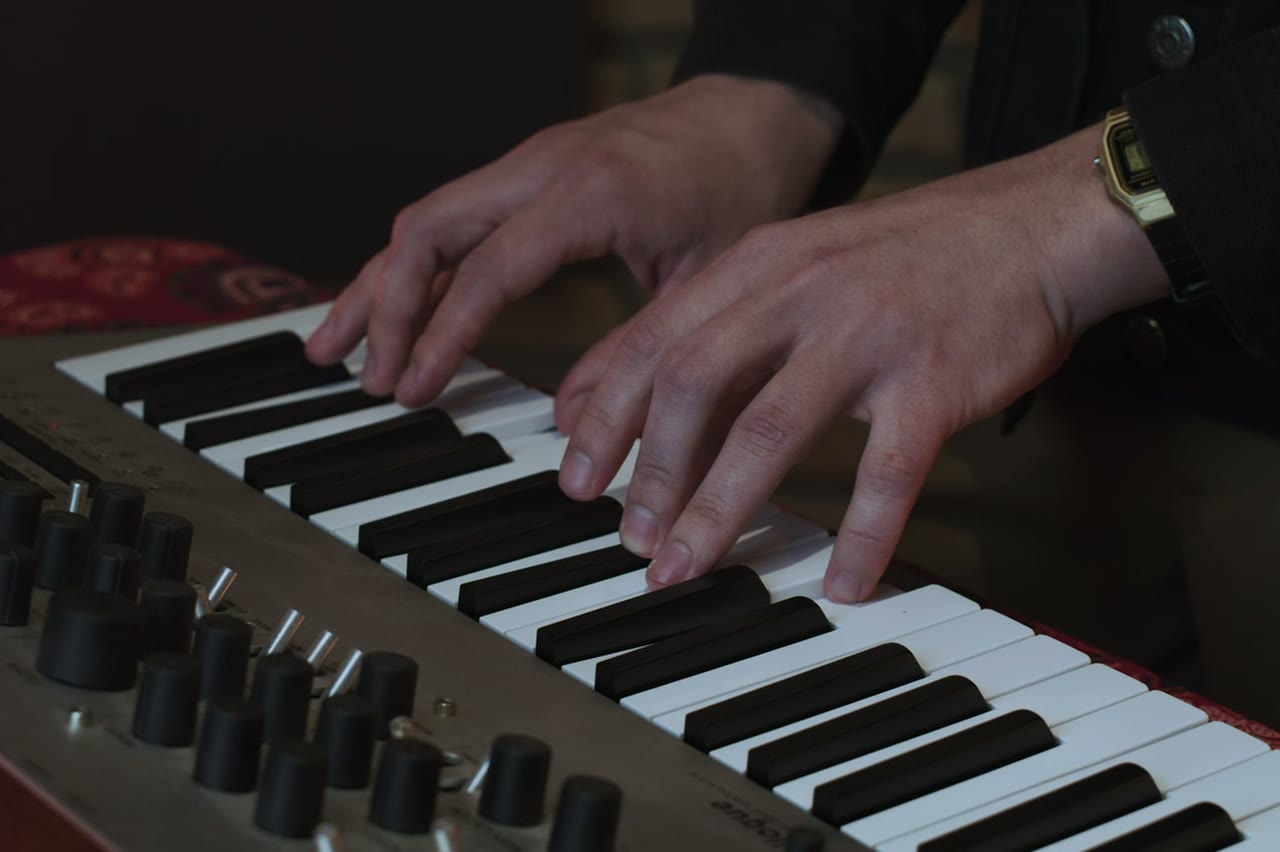
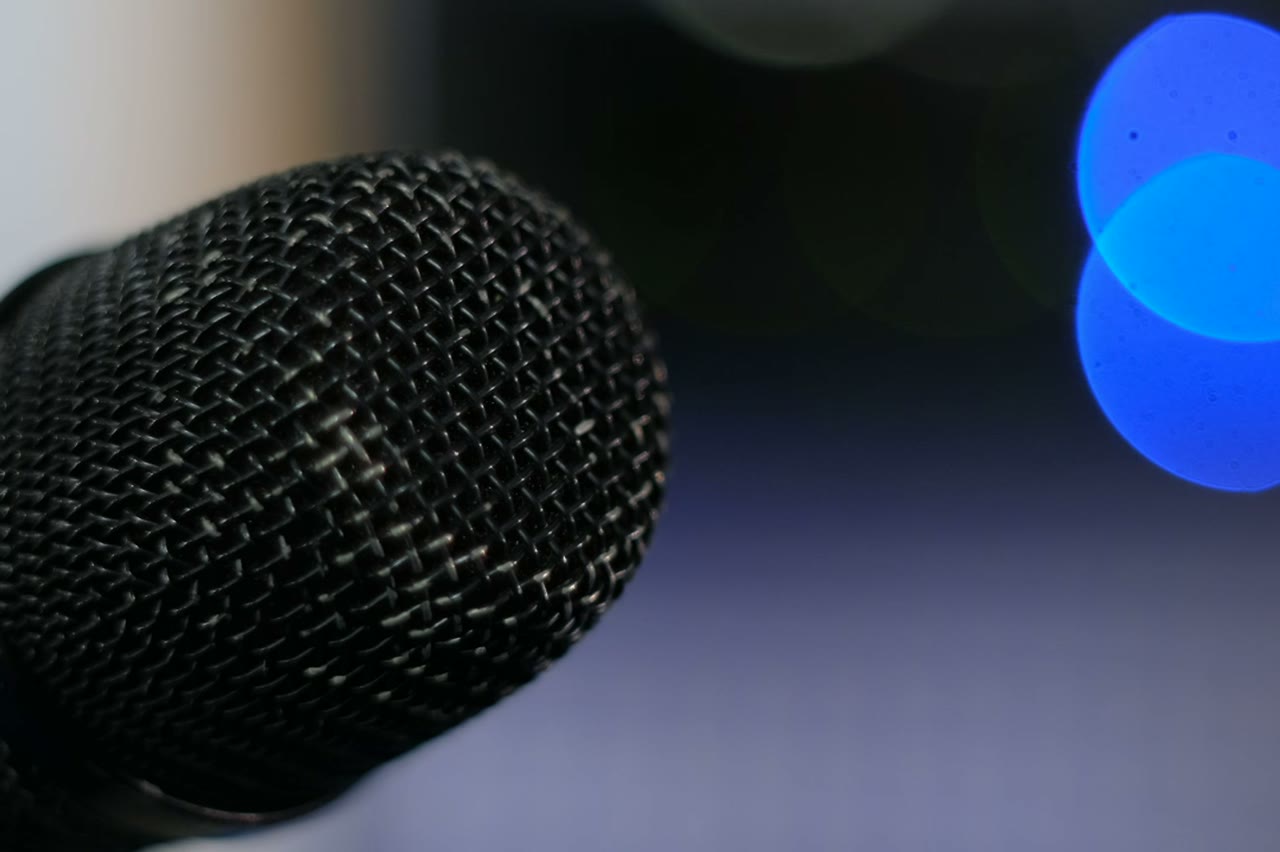
Ein Rapper performt mit Mikrofon auf einer kleinen Bühne, Ausgabe des AI Rap-Video-Makers
Länge
5–12 Sekunden
Auflösung
480p · 720p · 1080p
Seitenverhältnis
9:16 · 16:9 · 1:1
Wasserzeichen
Keines bei bezahlten Renderings
Modell
Seedance 2.0
Moderation
SeeAPI, fail-closed

Ein kurzer Weg, kein Studio

Vier Presets, ein Prompt-Feld, drei Ausgabegrößen. Das Tool ist darauf ausgelegt, in wenigen Minuten einen brauchbaren Clip zu liefern, nicht einen Video-Editor zu ersetzen.

Kosten sichtbar vor dem Klick

Auflösung und Länge bestimmen die Credit-Kosten, und die Zahl steht auf dem Button, bevor die Aufgabe übermittelt wird. Keine Überraschungsabzüge.

Bezahlte Ausgabe ohne Wasserzeichen

Erfolgreiche bezahlte Renderings laden sauber herunter. Die In-App-Vorschau ist markiert, damit ein Entwurf nicht mit der finalen Datei verwechselt wird.

So funktioniert es

  1. 1

    Mit einem Preset starten

    Duo Stage, Solo Booth, Night Cypher oder Retro VHS. Jedes ist ein vollständiger Prompt mit bereits festgelegtem Motiv, Ort, Licht und Kamera.

  2. 2

    Ihren Performer hinzufügen

    Laden Sie ein Portrait hoch, oder zwei für eine Duo-Szene. Text-Prompts funktionieren auch, aber ein Foto lässt das Ergebnis nach Ihrem Artist aussehen.

  3. 3

    Die Szene anpassen, nicht alles

    Ändern Sie Ort oder Handlung, behalten Sie die Sätze zu Identität und Leitplanken. Eine Änderung pro Test-Rendering hält den Vergleich ehrlich.

  4. 4

    Herunterladen und woanders schneiden

    Exportieren Sie die MP4 und fügen Sie dann Track, Untertitel und Schnitte im Editor hinzu. Der Maker liefert das Footage, nicht das fertige Musikvideo.

Mit einem getesteten Prompt starten

Jeder Prompt ist vollständig: Motiv, Szene, Kamera und was unverändert bleiben muss. Kopieren Sie ihn oder öffnen Sie das Studio mit vorausgefülltem Prompt.

Ein vertikales Performance-Bild mit Neon-Bühnenlicht, erstellt in einem AI Rap-Video-Maker

Solo Booth

Eine nahe, intime Booth-Performance direkt in die Kamera.

Prompt (Englisch)

Use the person in the uploaded photo as the only performer. A narrow recording booth at night, a large-diaphragm condenser microphone on a shock mount, warm tungsten key light from the left and a cold blue rim light from behind. The rapper leans into the mic and performs directly to camera, shoulders moving with the beat. One slow dolly-in from a medium shot to a close-up, shallow depth of field, slight handheld float. Keep the face, hair, outfit and skin tone exactly as photographed. No headphones swapping, no extra people, no text, no watermark, no logo. Vertical 9:16.

Im Studio verwenden

Duo Stage

Zwei Rapper wechseln sich auf einer kleinen Clubbühne ab.

Prompt (Englisch)

Use the two people in the uploaded photos as the only performers. A small club stage at night, purple and magenta lights cutting through haze, a packed crowd in silhouette at the front. The two rappers stand side by side trading verses, one gesturing to the crowd while the other nods to the beat. One continuous handheld shot at chest height that pushes in from the back of the stage to a tight two-shot, then drifts slightly right. Keep the faces, hair, outfits, skin tone and body proportions exactly as photographed. No lip-sync mismatch, no extra people, no text, no watermark, no logo. Vertical 9:16.

Im Studio verwenden

Night Cypher

Ein Cypher-Kreis auf einem Dach unter Natriumlicht.

Prompt (Englisch)

Use the person in the uploaded photo as the lead performer. An empty rooftop car park at night, wet concrete reflecting orange sodium lights, a loose circle of six silhouetted figures clapping. The rapper walks into the centre of the circle and performs, turning slowly to face the camera. One continuous low-angle tracking shot that circles the performer at knee height, ending on a medium close-up. Keep the face, hair, outfit and body proportions exactly as photographed. No fighting, no extra foreground people, no text, no watermark, no logo. Vertical 9:16.

Im Studio verwenden

Was einen Maker von einem Generator unterscheidet

Ein Generator legt ein Modell offen. Ein Maker bündelt eine wiederholbare Aufgabe. Der Unterschied liegt in den Standardwerten: Seitenverhältnis, Clip-Länge, Prompt-Leitplanken und Prüfschritt sind für eine Art von Ausgabe gewählt. Diese Enge ist das Feature.

Das heißt auch: Ein Maker sollte ehrlich über Grenzen sein. Dieser generiert kein Audio, macht kein Lip-Sync auf einen Vocal-Stem und baut keine Multi-Szenen-Timeline. Er erzeugt kurze Performance-Shots, die Sie selbst kombinieren.

Die Einstellungen, die das Ergebnis am stärksten verändern

Das Foto ist der erste Hebel, die Kamerabewegung der zweite und die Länge der dritte. Die Auflösung beeinflusst Detail und Preis, aber ein weiches Gesicht bleibt bei 1080p ein weiches Gesicht. Klären Sie Identität und Bewegung, bevor Sie für mehr Pixel zahlen.

Das Seitenverhältnis ist eine Vertriebsentscheidung, keine kreative. Wählen Sie 9:16 für TikTok, Reels und Shorts, 16:9 für YouTube und einen Website-Hero und 1:1 nur, wenn eine Feed-Platzierung es verlangt.

Ein kleiner Workflow für einen konsistenten Feed

Wählen Sie ein Preset und einen Lichtstil und variieren Sie dann das Szenendetail über fünf Clips. Posten Sie sie in Folge, damit der Feed wie eine Serie wirkt und nicht wie fünf unabhängige Experimente. Konsistenz lässt ein Low-Budget-Visual bewusst aussehen.

Führen Sie ein schriftliches Protokoll über Foto, Prompt und Einstellungen hinter jedem veröffentlichten Clip. Wenn ein Clip gut läuft, ist das Protokoll der einzige Weg, den nächsten gezielt statt zufällig zu machen.

Häufige Fragen

Ist das ein vollständiger Musikvideo-Editor?

Nein. Es erstellt kurze Clips. Song, Untertitel und Schnitte fügen Sie in einem separaten Editor hinzu.

Brauche ich Design- oder Videoerfahrung?

Nein. Preset wählen, Foto hochladen und auf Generieren drücken. Das Prompt-Feld ist da, wenn Sie mehr Kontrolle wollen – nicht, weil Sie es brauchen.

Kann ich ein 60-Sekunden-Video in einem Rendering erstellen?

Nein. Renderings sind 5 bis 12 Sekunden lang. Ein 60-Sekunden-Video besteht aus mehreren zusammengeschnittenen Clips.

Kann ich den Maker auf dem Handy nutzen?

Ja. Das Studio ist responsiv, und der vertikale Export ist für Mobile-First-Plattformen ausgelegt.

Was passiert, wenn ein Rendering fehlschlägt?

Die Aufgabe meldet einen Fehler, und die reservierten Credits werden zurückerstattet. Versuchen Sie es mit einem kürzeren Clip oder einer einfacheren Kamerabewegung erneut.

Kann ich meine hochgeladenen Fotos löschen?

Uploads werden für das von Ihnen angeforderte Rendering verwendet. Behalten Sie die Kontrolle über Ihre eigenen Kopien und laden Sie keine Bilder hoch, die Sie nicht verwenden dürfen.

Brauche ich ein Abo?

Sie können ein einmaliges Credit-Paket kaufen oder monatlich abonnieren. Beides nutzt dasselbe Studio; Abos enthalten einfach eine wiederkehrende Credit-Zuteilung.

Machen Sie aus Ihrem Foto einen Clip

Starten Sie mit dem Preset auf dieser Seite oder schreiben Sie Ihren eigenen Shot. Credits werden vor dem Generieren angezeigt, und fehlgeschlagene Renders werden erstattet.